Java开发 从Windows换到Mac,一篇搞定环境搭建与软件下载
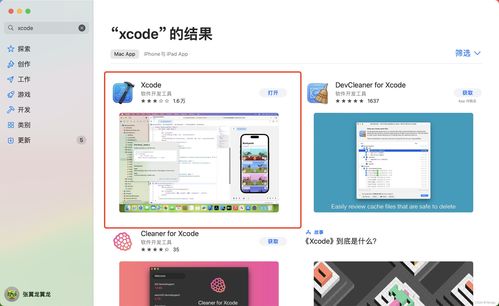
对于习惯了Windows的Java开发者来说,切换到Mac平台可能会感到一丝陌生。但请放心,Mac上的开发环境搭建其实非常顺畅,许多步骤甚至是“傻瓜式”的点击下一步。本文旨在为你提供一份清晰、完整的指南,涵盖从JDK安装到必备开发软件下载的所有环节,让你快速在Mac上进入高效的Java开发状态。
第一部分:核心基石——JDK安装与配置
- 下载JDK
- 访问Oracle官网或Adoptium(推荐,开源免费)等可信渠道下载macOS版本的JDK安装包。
- 提示:你也可以在CSDN等开发者博客搜索“Mac JDK 下载”,通常能找到包含直接下载链接和详细说明的文章,节省查找时间。建议选择LTS(长期支持)版本,如JDK 17或JDK 21。
- 安装JDK
- 下载完成后,你会得到一个
.dmg或.pkg文件。双击打开,然后只需按照安装向导的提示,一路点击“继续”或“下一步”,即可完成安装。这确实是真正的“傻瓜式”安装。
- 验证安装
- 打开Mac自带的“终端”应用。
- 输入命令
java -version并回车。如果安装成功,终端将显示已安装的Java版本信息。
- 环境变量(通常无需手动配置)
- 与Windows不同,Mac在正确安装JDK后,通常会自动设置好必要的路径。如果你需要管理多个JDK版本,可以考虑使用
JAVA_HOME环境变量,但这对于新手入门不是必须的。
第二部分:开发利器——集成开发环境(IDE)
对于Java开发,一个强大的IDE至关重要。在Mac上,它们同样提供优秀的体验。
- IntelliJ IDEA (强烈推荐):业界公认的Java IDE标杆,智能、高效。提供免费的Community(社区版)和付费的Ultimate(终极版)。下载后是一个
.dmg文件,将其中的应用程序拖入“应用程序”文件夹即可完成安装。 - Eclipse:老牌而强大的开源IDE。从官网下载macOS版本,通常是一个
.dmg或压缩包,解压后即可运行。 - Visual Studio Code:轻量级但功能强大的编辑器,通过安装Java扩展包(Extension Pack for Java)也能成为出色的Java开发环境。
安装方式:以上所有IDE的Mac版安装都非常简单,基本都是下载、打开、拖拽安装或直接运行,无需复杂的配置。
第三部分:项目管理与构建工具
- Maven / Gradle:这是Java项目依赖管理和构建的标准工具。
- 安装建议:最推荐的方式是使用SDKMAN!(适用于Mac/Linux)或Homebrew(Mac包管理器)进行安装。只需在终端中输入简单的命令(如
brew install maven),即可自动下载和配置,比手动下载配置方便得多。
- 你也可以直接从官网下载二进制包,解压并手动配置环境变量。
第四部分:其他必备软件
- Git:版本控制工具。Mac可能预装了旧版本,建议通过Homebrew (
brew install git) 安装或从官网下载安装包更新到最新版。 - Homebrew (强烈建议先安装):这是Mac上不可或缺的软件包管理器。它能让后续安装许多开发工具(如Git, Maven, MySQL等)变得无比简单。只需访问其官网,复制一行安装命令到终端执行即可。
- 数据库工具:如MySQL、PostgreSQL,或者图形化客户端如DBeaver、DataGrip(IDEA内置)。同样可以通过Homebrew安装或下载官方安装包。
- 终端增强:Mac自带的终端已经不错,但你也可以尝试功能更强大的iTerm2,并配置Oh My Zsh来美化与强化终端。
与建议
从Windows切换到Mac进行Java开发,在环境搭建上并不会遇到太多障碍。核心流程可以概括为:
- 安装Homebrew(一劳永逸的便利工具)。
- 安装JDK(使用安装包点击下一步)。
- 安装IDE(如IntelliJ IDEA,拖拽安装)。
- 使用Homebrew安装其他工具(如Git, Maven)。
Mac系统基于Unix,其命令行环境对于开发者而言非常友好和强大。花一点时间熟悉终端的基本操作和Homebrew的使用,将极大提升你的开发效率。现在,你的Mac Java开发环境已经就绪,可以开始愉快地编码了!
如若转载,请注明出处:http://www.keyuanjingling.com/product/41.html
更新时间:2026-10-13 10:29:16